Complete Guide

메시지팜 이용 가이드

지금 쓰는 안드로이드 폰으로 바로 시작하거나, 선불 유심(월 8,000원)으로 전용 기기를 구성해 건당 비용 없이 무제한 문자를 발송하세요

6단계로 시작까지 | 10분 소요
1
STEP 01

안드로이드 폰 연결

내 폰으로 바로 시작하거나, 업무 전용 폰을 설정하세요

  • 지금 쓰고 있는 안드로이드 폰의 Google Messages 앱을 연결합니다
  • 추가 비용 없이 바로 테스트 가능
  • 문자 무제한 요금제라면 건당 비용 0원
  • 15일 무료 체험으로 먼저 사용해보세요
내 폰의 번호로 문자가 발송됩니다
  • 사용하지 않는 안드로이드 폰 + 선불 유심 (월 ~8,000원)
  • 개인번호와 업무번호 분리
  • 문자 무제한 포함 요금제 선택
  • 전용 발송 기기로 24시간 안정적 운영

설정 순서

  1. 1
    유심 구매 — 편의점(CU, GS25 등) 또는 온라인에서 선불 유심을 구매합니다. SKT, KT, LGU+ 알뜰폰 유심 모두 가능.
  2. 2
    폰에 장착 — 사용하지 않는 안드로이드 폰의 유심 슬롯에 넣고, 문자 무제한 포함 요금제로 개통합니다.
  3. 3
    Wi-Fi 연결 — 폰을 Wi-Fi에 연결합니다. 이후 데이터 없이 Wi-Fi만으로도 문자 발송이 가능합니다.
  4. 4
    Google Messages 설치 — Play Store에서 Google Messages를 설치하고 기본 메시지 앱으로 설정합니다.
  • 한 번에 하나의 폰만 연결 가능합니다
  • 수신자 데이터와 캠페인은 PC에 저장되므로 폰을 바꿔도 유지됩니다

다른 폰으로 전환하는 방법

  1. 1
    메시지팜 사이드바에서 "Google Messages 로그인" 클릭
  2. 2
    열린 화면에서 기존 연결 해제를 선택합니다
  3. 3
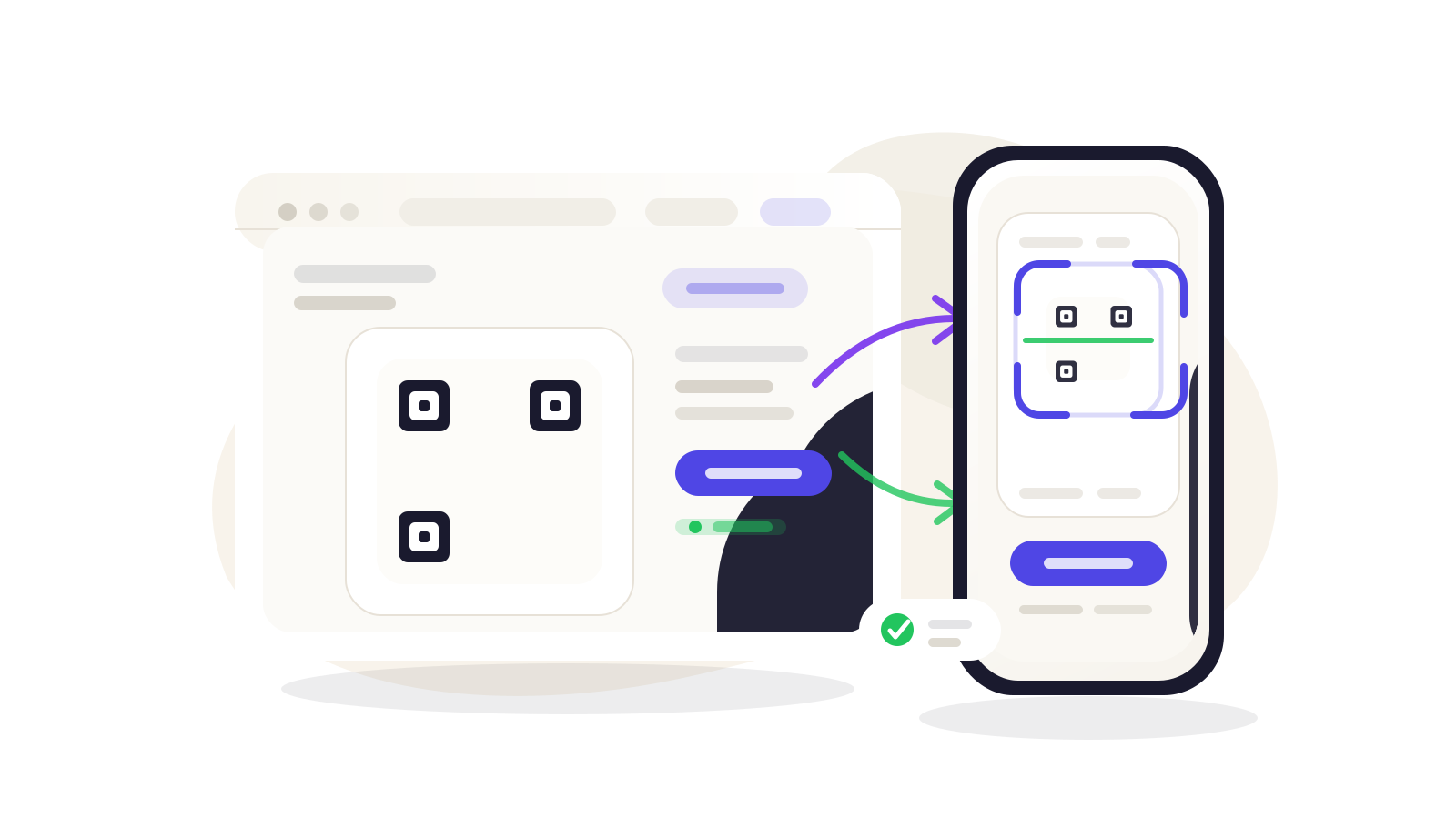
    새 폰의 Google Messages 앱에서 QR코드를 스캔하여 연결 완료
2
STEP 02

메시지팜 설치 & 폰 연결

PC에서 안드로이드 폰을 제어

  1. 1
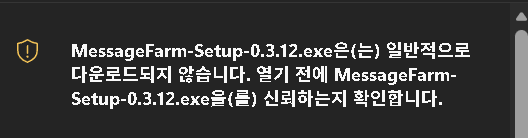
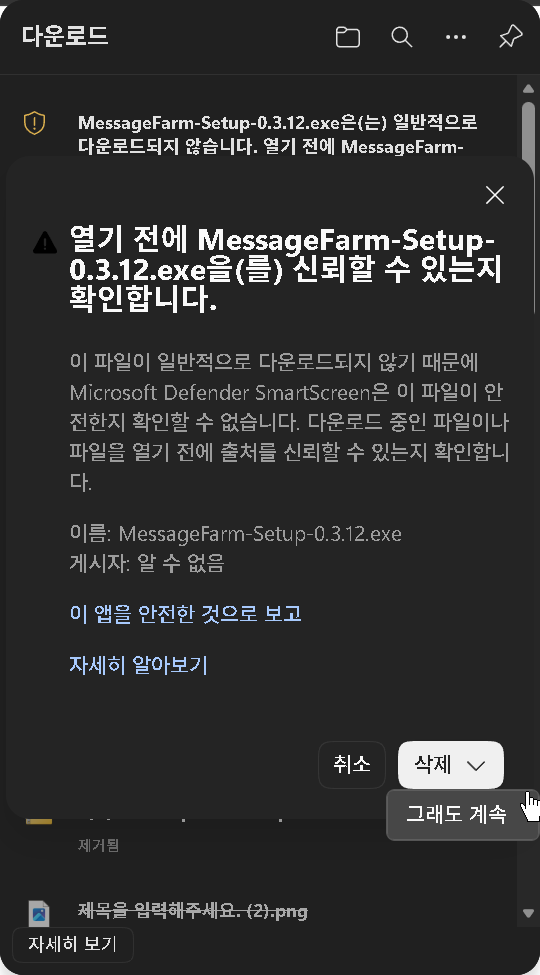
    메시지팜 다운로드다운로드 페이지에서 Windows 또는 macOS 버전을 다운로드합니다.
  2. 2
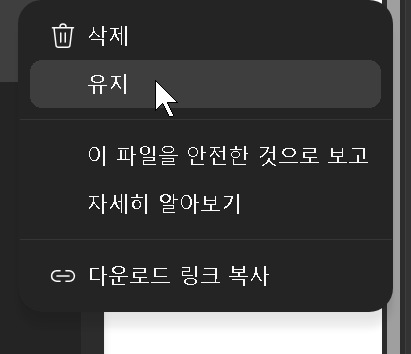
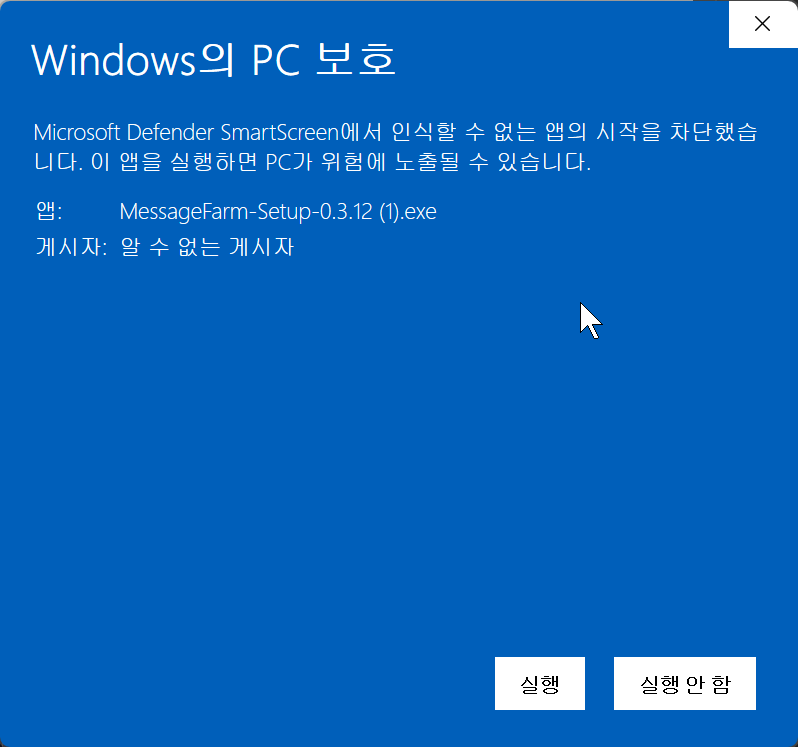
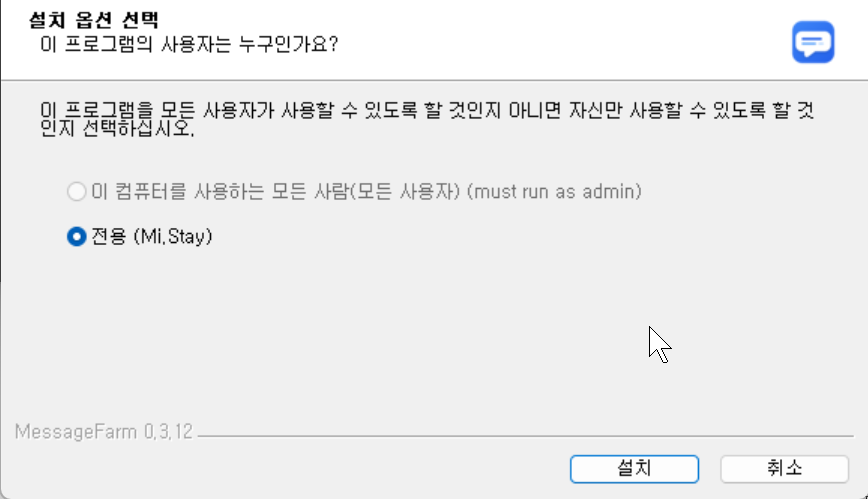
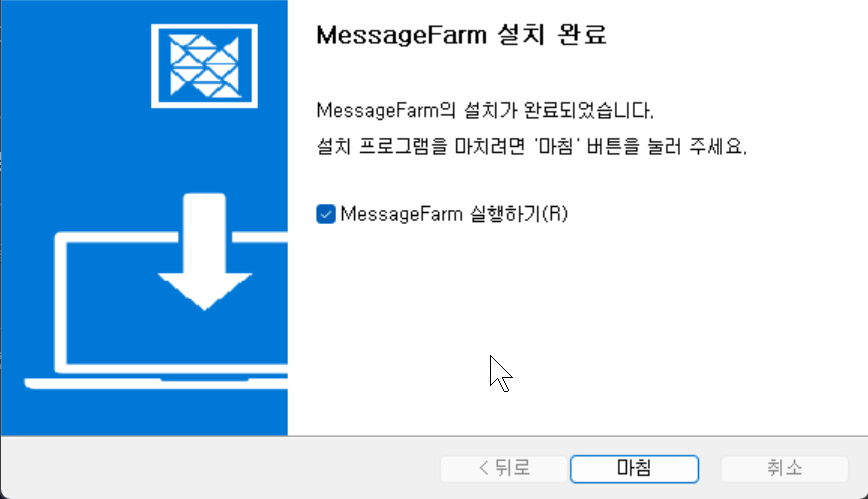
    설치 & 실행 — 설치 파일을 실행하고 안내에 따라 설치를 완료합니다.
  3. 3
    Google Messages 로그인 — 사이드바 하단의 "Google Messages 로그인" 버튼을 클릭하면 브라우저가 열립니다. 안드로이드 폰의 Google Messages 앱에서 QR코드를 스캔하여 연결합니다.
  4. 4
    연결 완료 — "로그인 완료"가 표시되면 준비 완료. 이제 PC에서 안드로이드 폰을 통해 문자를 보낼 수 있습니다.
중요: 안드로이드 폰이 Wi-Fi에 연결되어 있고, Google Messages 앱이 백그라운드에서 실행 중이어야 합니다. 폰의 화면이 꺼져 있어도 됩니다.
3
STEP 03

엑셀로 수신자 등록

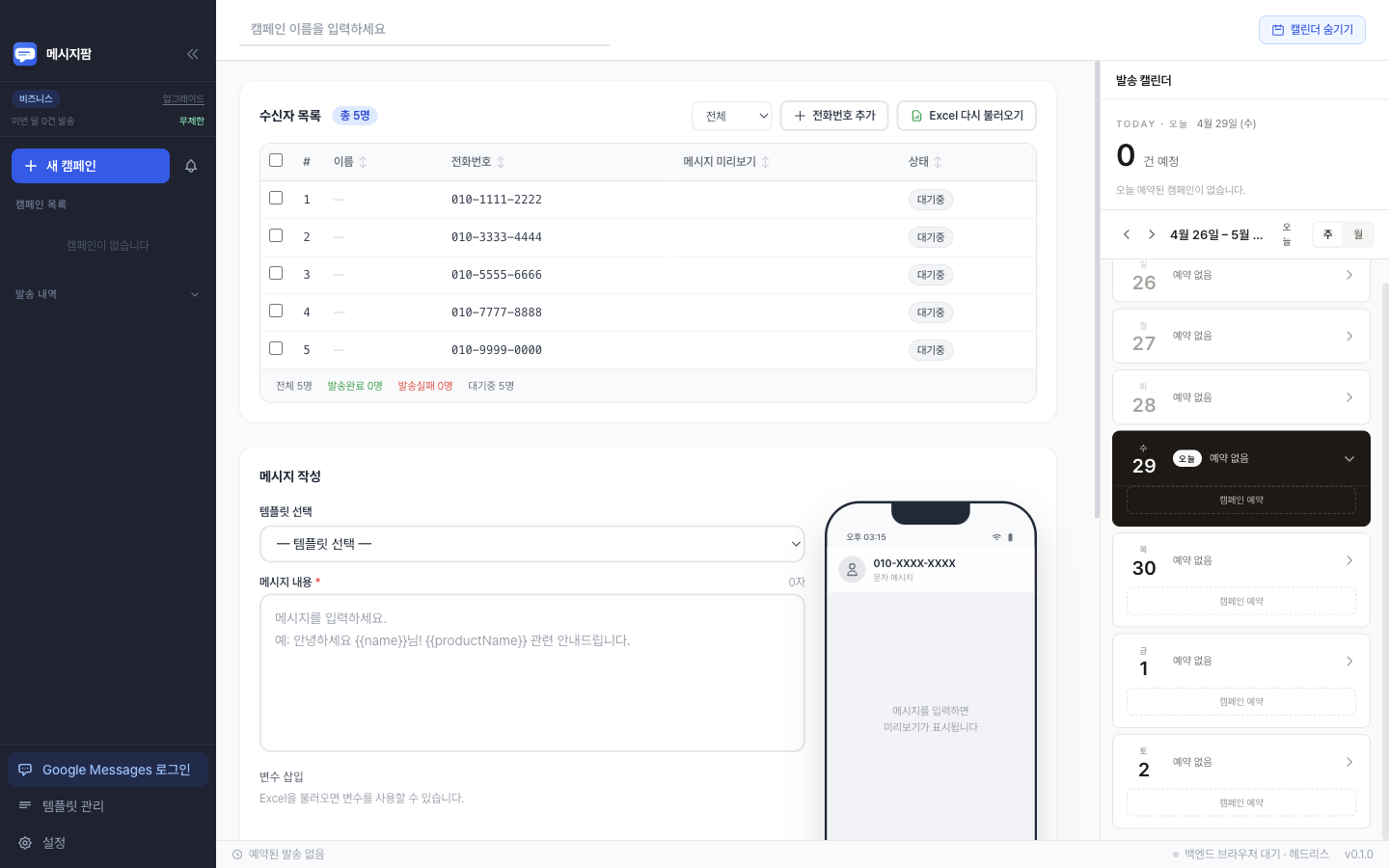
엑셀의 각 행이 한 명의 수신자

엑셀 파일 형식

엑셀의 각 행 첫 번째는 엑셀의 각 열 제목이 됩니다. 메시지팜이 자동으로 인식하는 열 이름:

이름 전화번호 상품명 마켓명 옵션명 배송일
김철수 010-1234-5678 핸드크림 네이버 30ml 4/15
이영희 010-2345-6789 스킨케어 세트 쿠팡 기본 4/16
박지민 010-3456-7890 마스크팩 11번가 10매입 4/17
이름수령자, 이름, 성명, name, 받는사람, 구매자, 고객명, 수신자
전화번호전화번호, 연락처, 핸드폰, phone, 휴대폰
상품명상품명, 상품, product, 제품명, 제품
마켓명마켓명, 마켓, market, 판매처
옵션명옵션명, 옵션, option
기타 열"사용자 정의" 태그로 자동 매핑
4
STEP 04

태그 시스템으로 맞춤 메시지

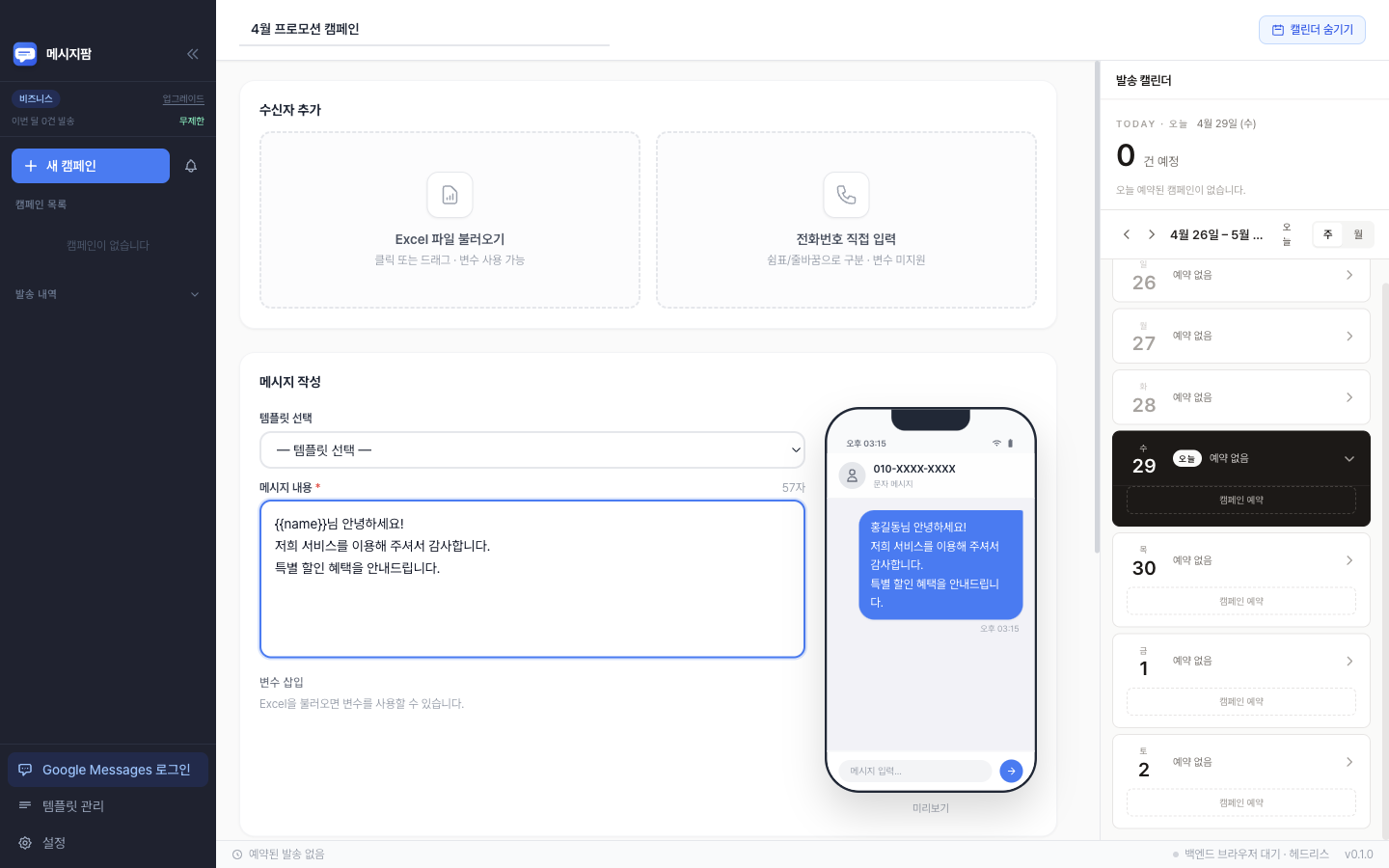
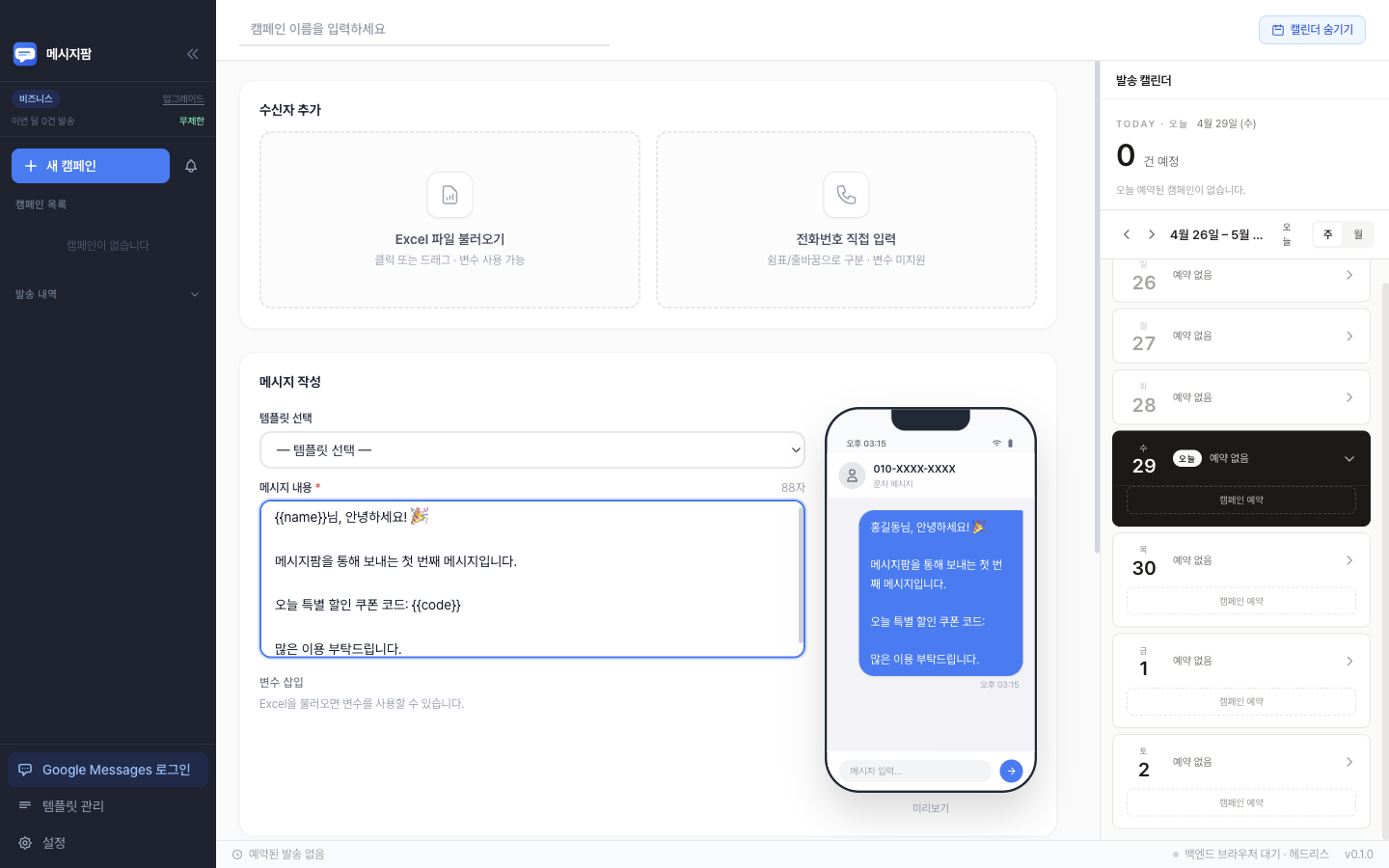
{{태그}}를 사용하면 각 수신자별로 다른 내용이 자동 삽입

사용 가능한 태그

{{이름}} {{상품명}} {{마켓명}} {{옵션명}} {{사용자정의열}}

템플릿 작성 예시

안녕하세요 {{이름}}님,
주문하신 {{상품명}} ({{옵션명}})
발송 안내드립니다.
{{마켓명}}에서 구매해 주셔서 감사합니다.
배송 예정일: {{배송일}}

자동 생성 결과

→ 김철수에게 보낼 메시지:
안녕하세요 김철수님, 주문하신 핸드크림 (30ml) 발송 안내드립니다. 네이버에서 구매해 주셔서 감사합니다. 배송 예정일: 4/15
→ 이영희에게 보낼 메시지:
안녕하세요 이영희님, 주문하신 스킨케어 세트 (기본) 발송 안내드립니다. 쿠팡에서 구매해 주셔서 감사합니다. 배송 예정일: 4/16
Tip: 엑셀의 열 이름이 인식되지 않는 경우, 메시지팜에서 직접 열 매핑을 설정할 수 있습니다. 어떤 열이든 "사용자 정의" 태그로 매핑하면 템플릿에서 사용할 수 있습니다.
5
STEP 05

이미지 첨부 발송

최대 3장, 드래그로 순서 변경

이미지 첨부 방법

  1. 1 템플릿 편집기에서 "이미지 추가" 버튼 클릭
  2. 2 JPG, PNG, GIF, WebP 파일 선택 (최대 5MB)
  3. 3 드래그하여 이미지 순서 변경 가능
  4. 4 "이미지 먼저" 또는 "메시지 먼저" 발송 순서 선택

유의 사항

캠페인당 최대 3장
파일당 최대 5MB
지원 형식: JPG, PNG, GIF, WebP
템플릿에 저장되어 재사용 가능
6
STEP 06

캠페인 저장 & 발송 내역

모든 발송 기록을 관리

캠페인 관리

  • 캠페인 이름으로 저장하여 관리
  • 즉시 발송 또는 예약 발송 선택
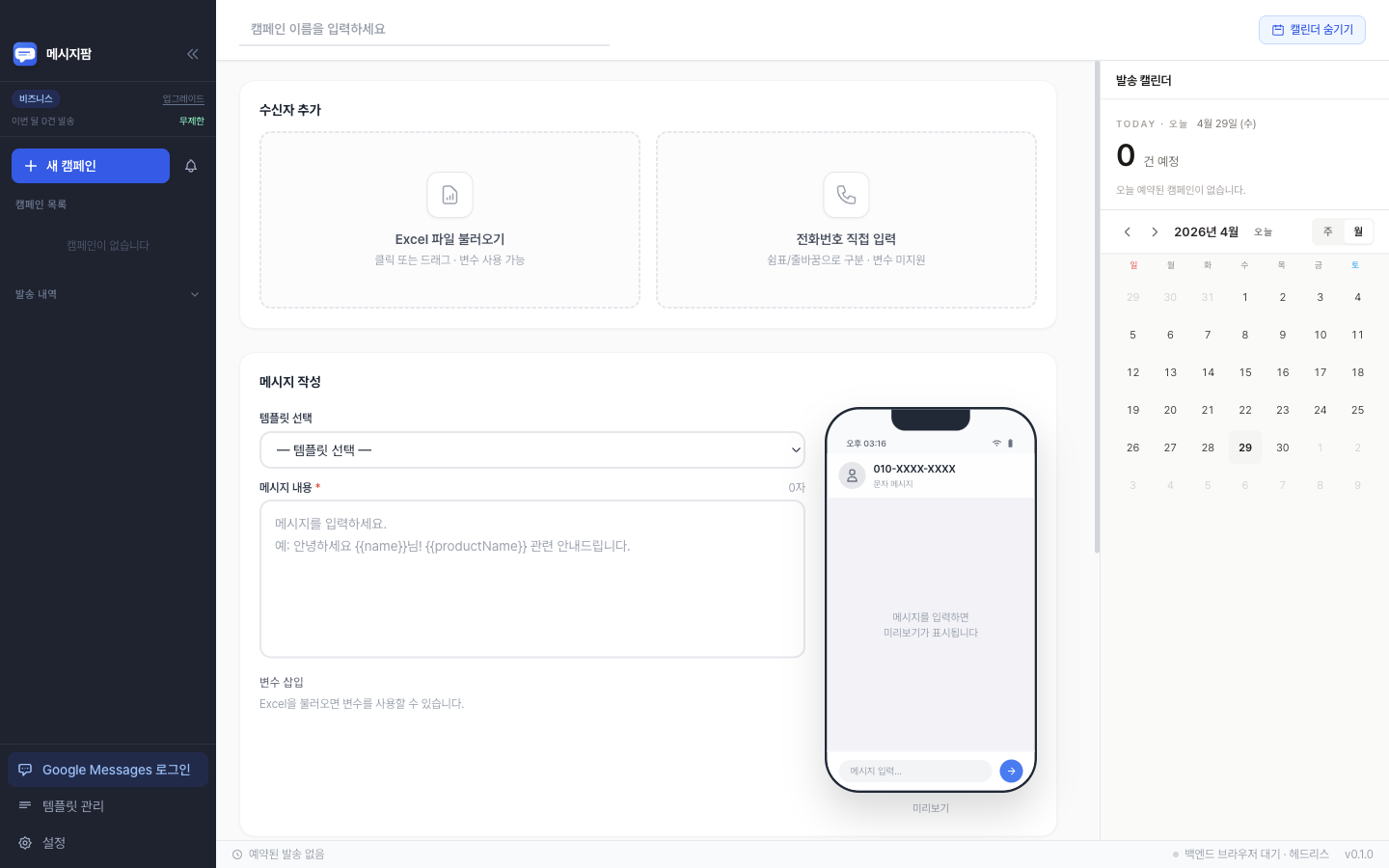
  • 캘린더 뷰에서 일정 확인
  • 템플릿 최대 10개 저장

발송 내역

  • 수신자별 상태 확인 (완료/실패/대기)
  • 실패한 수신자만 재발송
  • 결과를 엑셀로 내보내기
  • 이전 캠페인을 복사하여 새 캠페인 생성
캠페인 이름 규칙 만들기 — "2026-04 배송알림"처럼 날짜+목적 형식으로 저장하면 나중에 찾기 편합니다.
예약 발송 활용 — 업무 외 시간에 발송을 예약해두면 고객이 영업시간 내 메시지를 받을 수 있습니다.
실패 재발송 — 발송 내역에서 "실패" 상태만 필터링하여 재발송하면 누락 없이 처리할 수 있습니다.
데이터 보호 — 모든 데이터는 내 PC에만 저장됩니다. 외부 서버로 전송되지 않습니다.

준비 완료! 지금 시작하세요

메시지팜을 다운로드하고 첫 캠페인을 만들어 보세요. 월 29,000원으로 무제한 문자를 보낼 수 있습니다.

무료 다운로드

메시지팜 29,000원/월 · 별도: 선불 유심 요금제 (월 ~8,000원) · 건당 비용 없음